Começar
Configurar a empresa
Confira os dados da sua empresa para liberar a emissão de notas pelo Kafka
Enquanto a conta está em teste, você já pode deixar o Kafka pronto para rodar no primeiro dia. Você pode explorar o app clicando por conta própria. Se preferir um passo a passo, é este aqui
1) Dados cadastrais da empresa
Quando você digitou o CNPJ, logo no começo, o Kafka consultou a Receita e já criou a empresa com a razão social, o regime tributário, os CNAEs e o endereço. Agora é só conferir e completar
- Abra ConfiguraçõesEmpresas, escolha a empresa e fique na aba Cadastro
- Em Documentos e regime, informe a Inscrição estadual, ou marque Isento, e a Inscrição municipal
- Em AvançadoContato, preencha o e-mail, os telefones e o site

A razão social fica travada, porque vem da Receita. Se o CNPJ mudou de endereço ou de atividade, use Atualizar da Receita, na seção CNAE
Até aqui, nada além do básico, certo?
2) Certificado digital
O certificado digital A1 é um arquivo emitido por uma autoridade certificadora. Ele é a identidade digital da sua empresa: é com ele que o Kafka assina as notas fiscais, sem você passar pelos portais do governo
- Em ConfiguraçõesEmpresas, escolha a empresa e abra a aba Fiscal
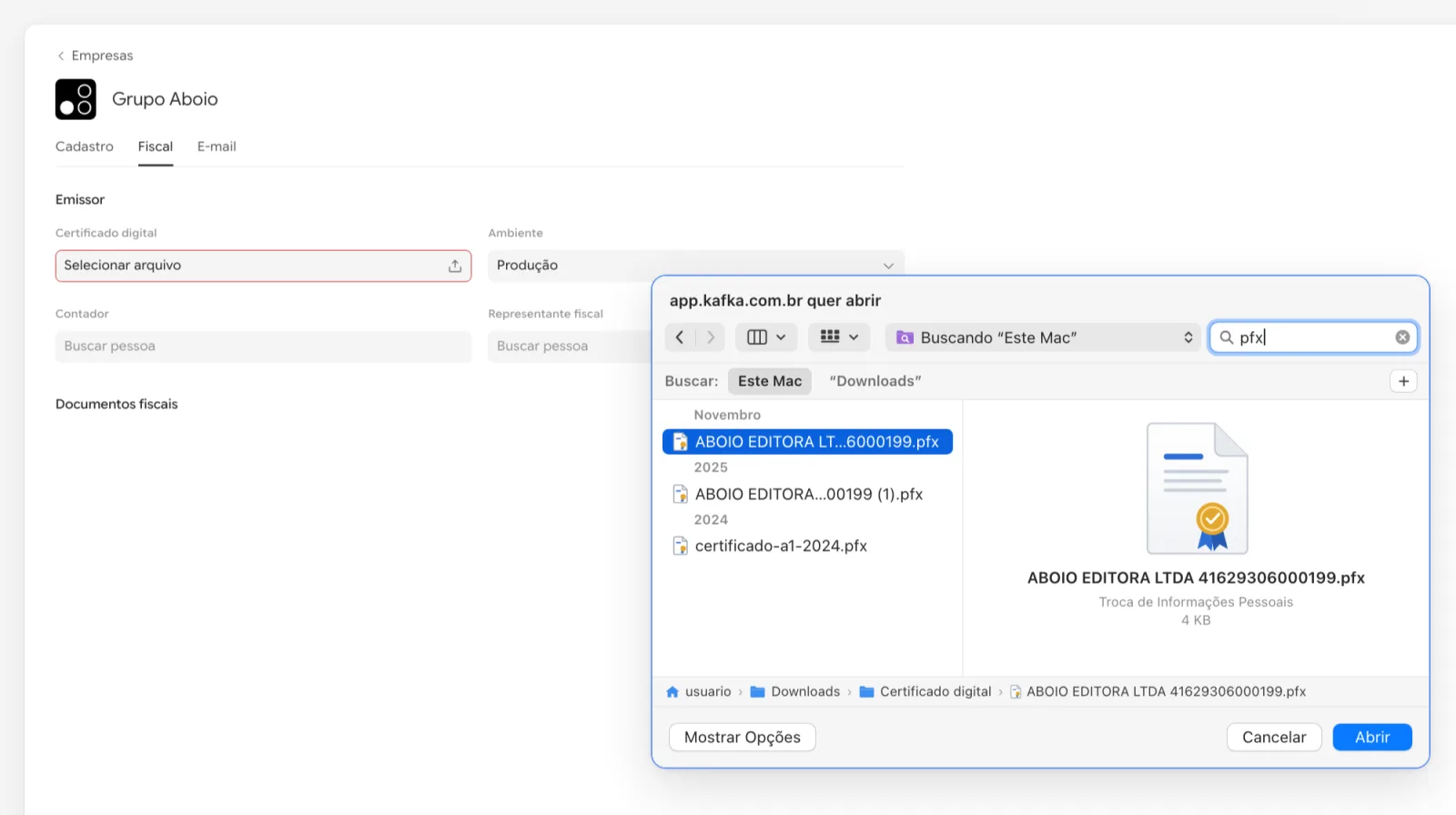
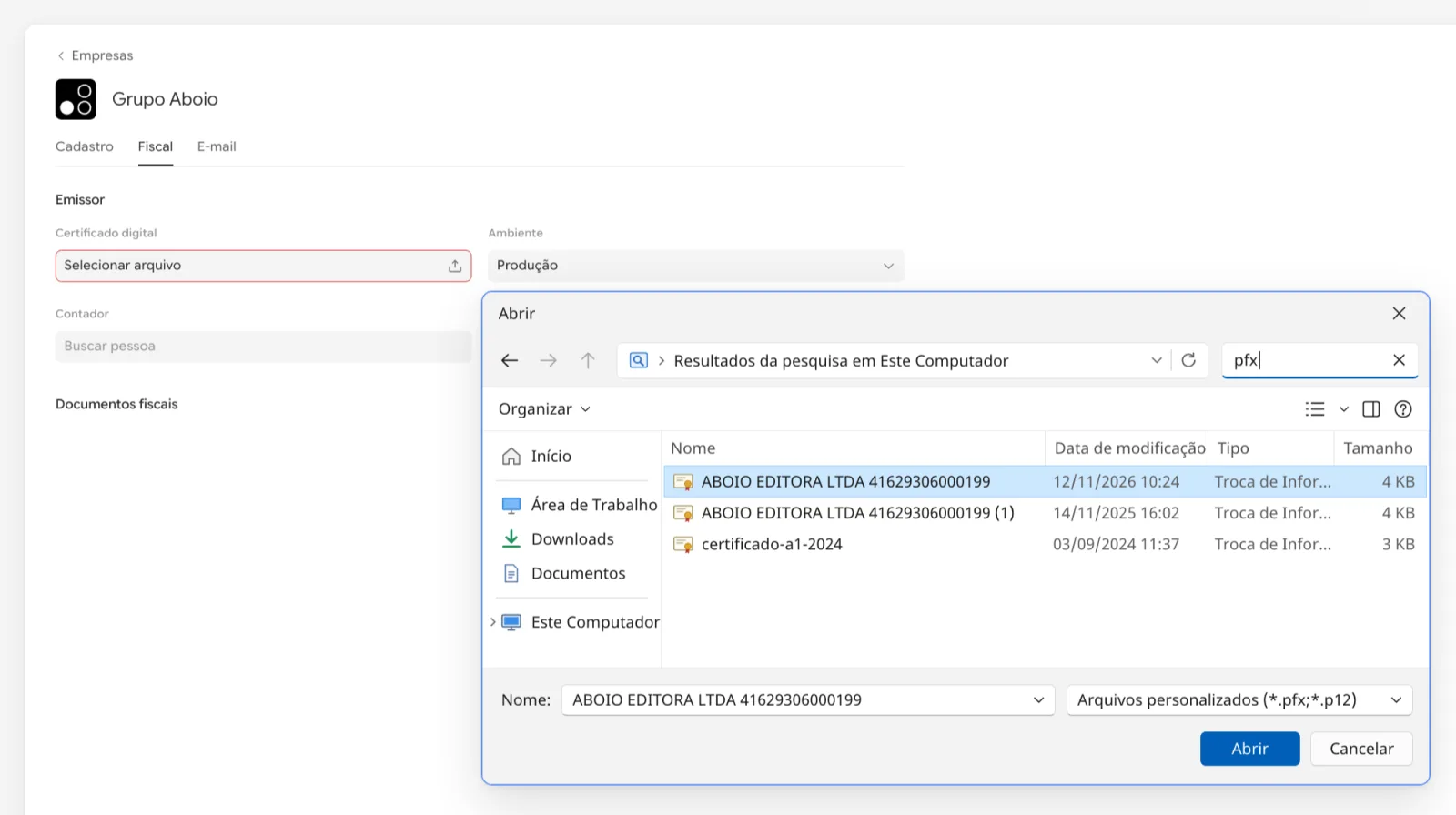
- Na seção Emissor, no campo Certificado digital, clique em Enviar certificado e escolha o arquivo .pfx ou .p12

- Digite a Senha do certificado e clique em Enviar

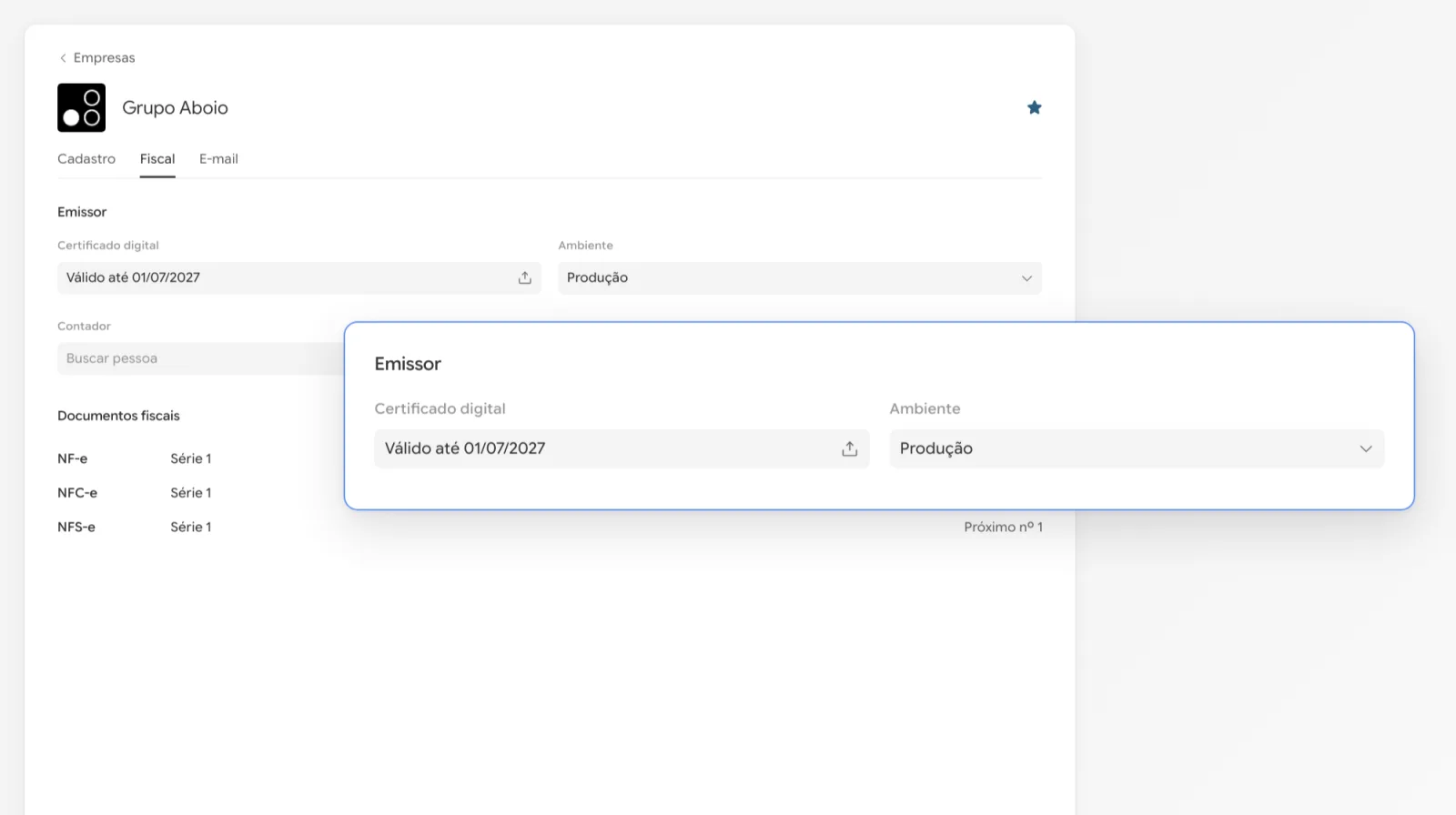
O Kafka mostra Certificado ativo, com o CNPJ e a validade. Perto do vencimento, o campo avisa quantos dias faltam

3) Do teste à produção
Toda empresa começa em Homologação, o ambiente de teste da SEFAZ. Ali você emite à vontade, e nenhuma nota vale de verdade. Enquanto isso, a lista de empresas mostra Notas em homologação
Quando quiser emitir para valer, mude o campo Ambiente, na mesma seção Emissor, para Produção e confirme em Passar para produção?
4) NFC-e
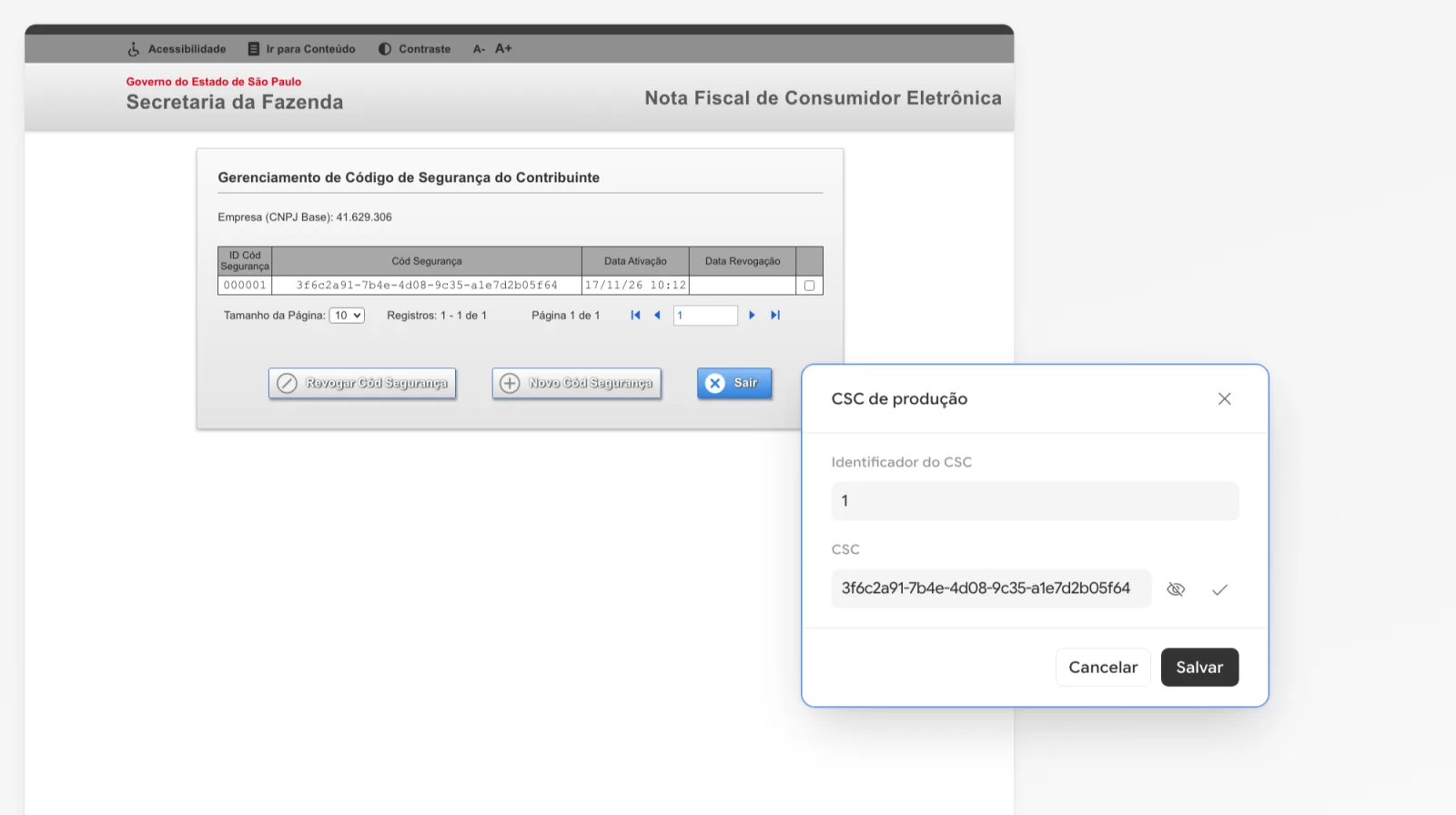
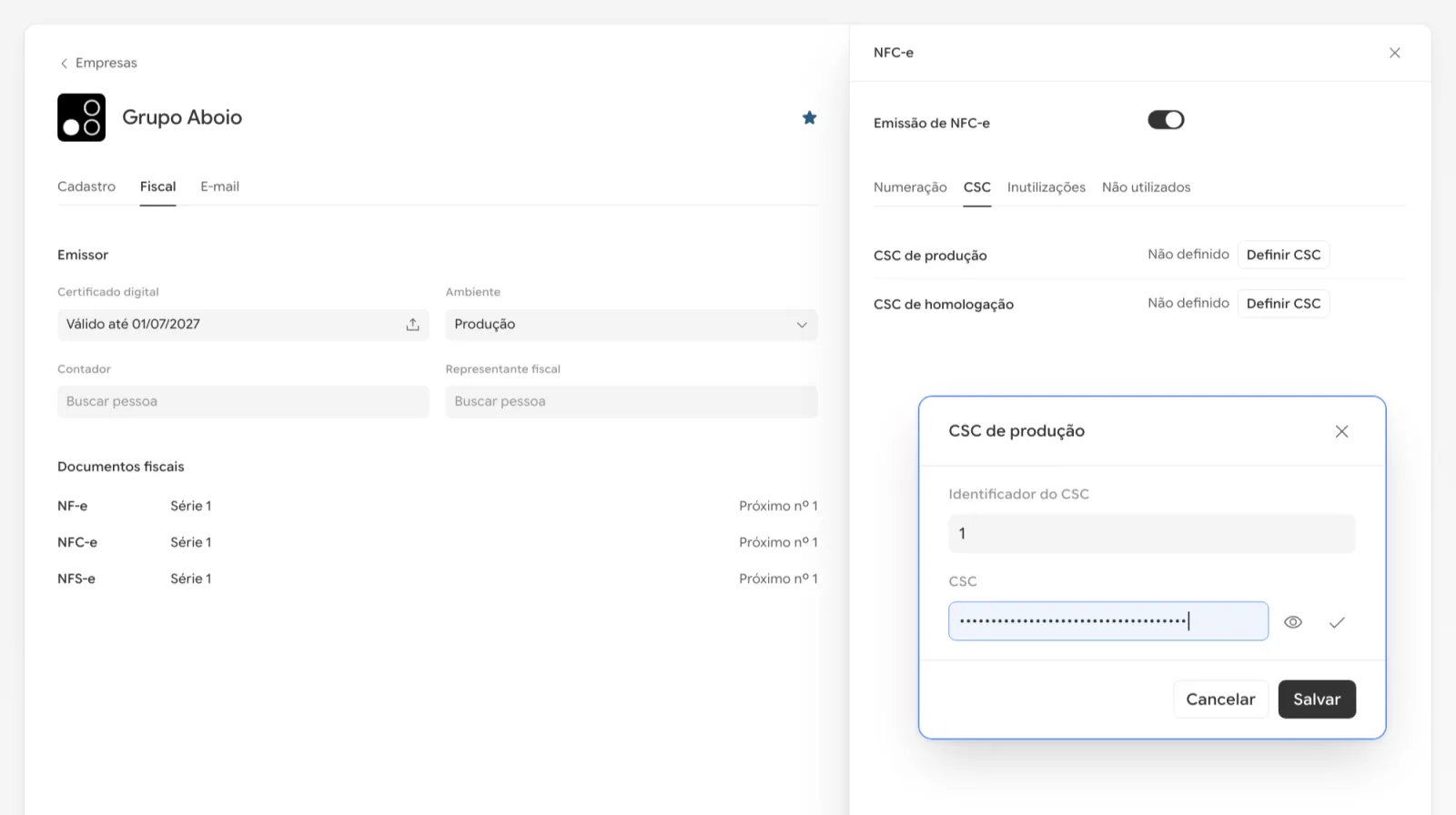
Se você tem uma livraria física ou vende em eventos, o PDV emite uma NFC-e por venda. Para isso, ele precisa do CSC, o Código de Segurança do Contribuinte, e do identificador dele. Os dois saem do portal da SEFAZ do seu estado, na área de credenciamento da NFC-e
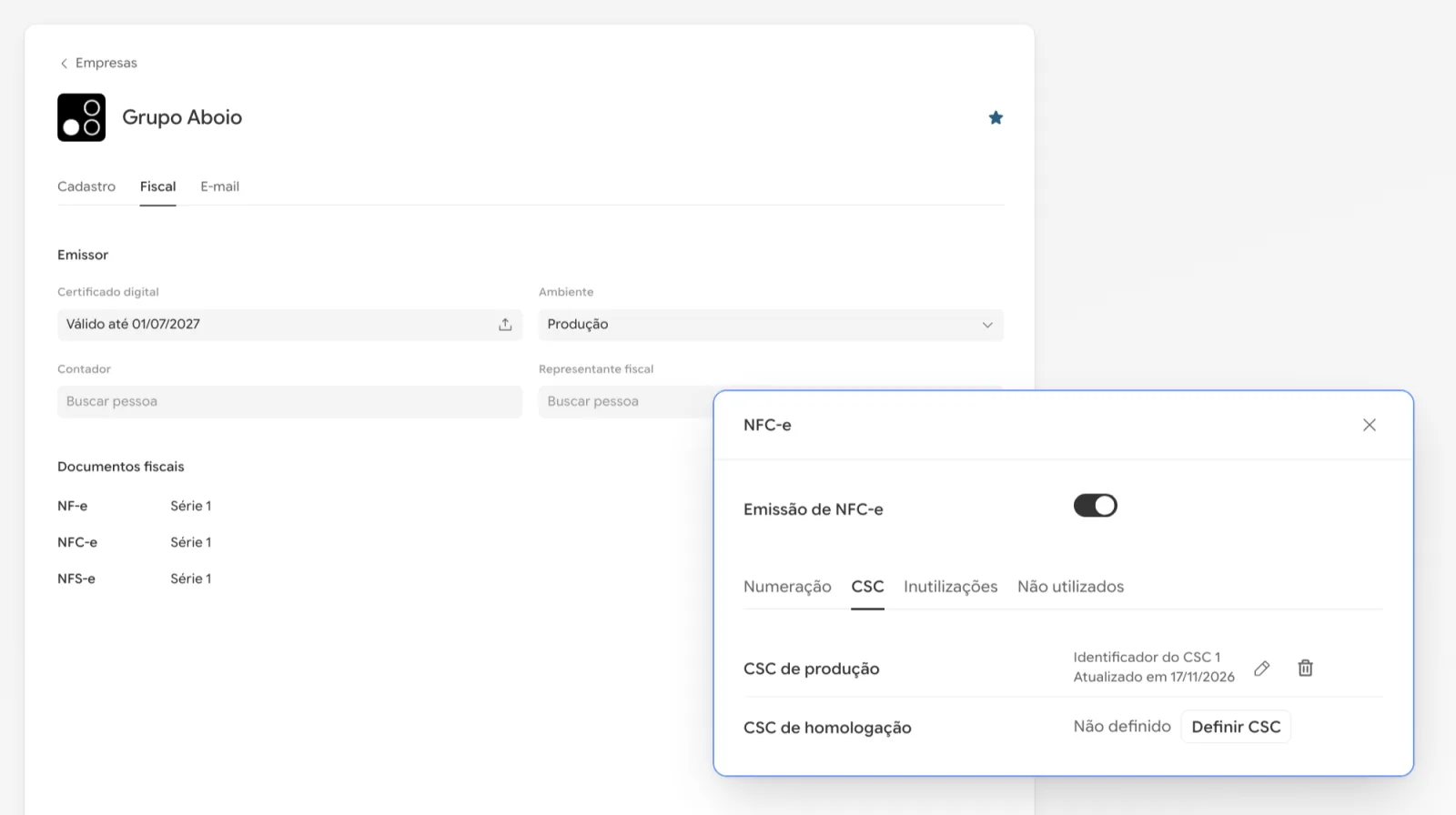
- Na aba Fiscal, em Documentos fiscais, clique na linha NFC-e e ligue Emissão de NFC-e

- Na aba CSC, na linha CSC de produção, clique em Definir CSC
- Preencha o Identificador do CSC e o CSC e clique em Salvar
Sua empresa não emite NFC-e? Pode pular esta etapa
Pronto. No guia de configuração, Configurar dados fiscais aparece concluído
